
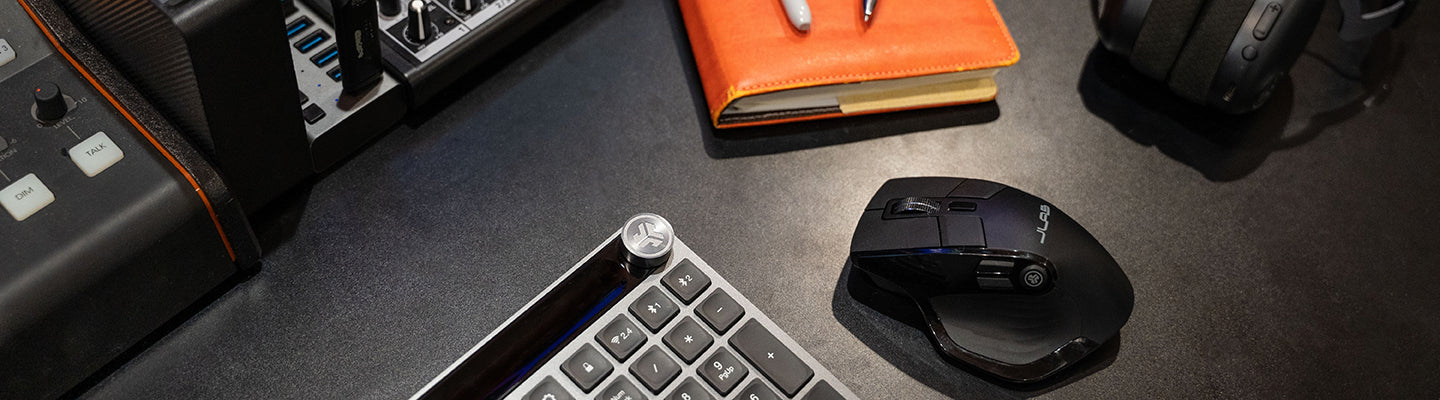
Hablemos de funcionalidad rápidamente. Presentamos la aplicación JLab Work . Para personalizar todo lo que necesite en su mouse o teclado, ya sean teclas de acceso rápido o incluso la frecuencia de actualización de su mouse. ¡También puede actualizar su firmware según sea necesario directamente en la aplicación! ¿Tiene alguna pregunta sobre soporte técnico o registro? No se preocupe, todos nuestros manuales y formularios de registro de JBuds y Epic se imprimen directamente en la aplicación.
Nota: La aplicación Work SÓLO funciona cuando se conecta a través de un dispositivo USB.
VAMOS A PONERNOS A TRABAJAR
¿Cuándo fue la última vez que copió y pegó algo en un documento de Word, una hoja de Excel o una presentación de PowerPoint? Tal vez sea creativo y necesite poder asignar las funciones que más utiliza a su mouse o teclado para facilitar su uso... ¿O tal vez solo quiera poder controlar su música desde su computadora con un clic del mouse? Lo respaldamos y diseñamos toda la personalización que necesita para crear contenido, analizar números y administrar proyectos como los mejores.
Los nuevos teclados y ratones inalámbricos para ordenador JBuds y Epic JLab están totalmente integrados en la aplicación JLab Work. Esta aplicación te permite asignar tus funciones diarias a teclas o botones individuales de tu ratón y teclado.
Enlace a la aplicación de escritorio para PC | Enlace a la aplicación de escritorio para Mac
SOPORTE Y CÓMO USAR LA APLICACIÓN
Primero dirígete a nuestra página de instalación de la aplicación JLab Work e instala la versión para Windows o Mac según tu configuración. 
Una vez que hayas instalado la aplicación, debería aparecer una pantalla en la que podrás seleccionar el producto que deseas personalizar. Recuerda que la aplicación Work SOLO funciona si estás conectado a través de un dispositivo USB.
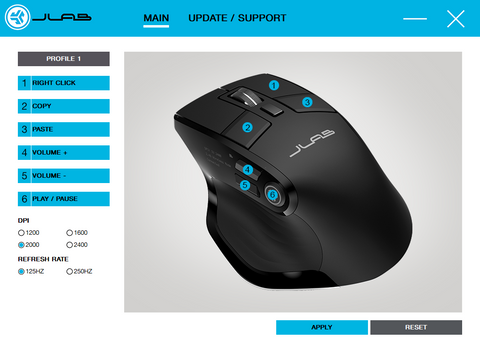
Desde allí, puedes elegir el perfil que deseas personalizar. Luego, como se muestra en la imagen de arriba, hay una disposición de todos los botones donde puedes seleccionar diferentes acciones. Los números en el lado izquierdo de la pantalla corresponden a los botones etiquetados numéricamente en la imagen de la derecha. Una vez que hayas terminado, presiona el botón azul "APLICAR" en la esquina inferior derecha de la pantalla para aplicar los cambios.
Si desea comenzar de nuevo con su personalización o desea reiniciarla a la configuración original, haga clic en el botón "RESET" en la esquina inferior derecha.
EJEMPLOS DE CONFIGURACIONES
A continuación se muestran algunos ejemplos de configuraciones que le permiten utilizar los productos de JLab Work junto con la aplicación JLab Work para que su vida (laboral) sea muy sencilla.
GUERREROS DEL TRABAJO PRODUCTIVO
¿Eres un experto en Microsoft Office? ¿Tal vez un analista, un programador o un desarrollador?
¿Necesitas copiar y pegar constantemente o incluso abrir o cerrar tus pestañas o aplicaciones? Puedes asignar los botones adicionales de tu mouse JLab para que hagan exactamente eso. Mientras estés conectado a tu conexión de 2,4 GHz, todo lo que necesitas son un par de clics y ahora tienes tu mouse configurado para copiar y pegar con solo hacer clic en un botón del mouse... y asignando los botones de función de tu teclado para insertar filas. Tu productividad ha mejorado de inmediato y estamos muy contentos de haber podido ayudarte.
Aquí está tu configuración:
Botón 1: CLIC DERECHO
Botón 2: COPIAR
Botón 3: PEGAR
Botón 4: Shift + Barra espaciadora (Seleccionar fila)
Botón 5: Ctrl + N (Nuevo libro de trabajo)
Botón 6: CAPTURA DE PANTALLA

CREADOR DE CONTENIDO
¿Eres fotógrafo? ¿Diseñador? ¿Creador de contenido? Si vives en un mundo de producción, tu flujo de trabajo debe ser rápido y sencillo. ¡Por eso, creamos teclados y ratones que funcionan para ti!
¿Dices que vives en Photoshop o Premiere? ¿Recortas y editas constantemente y necesitas una vista en pantalla completa? Asigna tus comandos de teclado específicos a un solo botón en tu mouse o teclado para acelerar tu tiempo de edición. ¡Realmente es así de fácil!
Botón 1: CLIC DERECHO
Botón 2: COPIAR
Botón 3: PEGAR
Botón 4: Comando + Z (DESHACER)
Botón 5: V (herramienta de selección, a la que normalmente regresas después de hacer otra cosa)
Botón 6: Comando + S (guardar)

USUARIO DIARIO
Estás acostumbrado a tu carga de trabajo diaria... Y eres rápido de todas formas... Pero tu única constante es la necesidad de administrar fácilmente tu lista de reproducción mientras cocinas en tu computadora portátil. Ahora, con el teclado y el mouse de JBuds o Epic, puedes asignar los botones adicionales para controlar el volumen, saltar pistas e incluso reproducir y pausar tu lista de reproducción favorita mientras trabajas hasta las 5 p. m.
Ahora, los puestos más divertidos en una empresa. Probablemente trabajes en ventas, marketing, gestión de proyectos o incluso operaciones. Veamos tu configuración a continuación:
Botón 1: CLIC DERECHO
Botón 2: COPIAR
Botón 3: PEGAR
Botón 4: SUBIR VOLUMEN
Botón 5: BAJAR VOLUMEN
Botón 6: REPRODUCIR/PAUSAR