Cómo emparejar sus auriculares y audífonos con el dispositivo
Published -
Compartir
Sabemos que el Bluetooth puede ser complicado a veces. Es una tecnología en evolución que siempre está mejorando. Sin embargo, sigue siendo fiable y divertida, y evita el problema de los cables enredados (afortunadamente). La tecnología Bluetooth te ofrece más movilidad para salir y DIVERTIRTE, así que vamos a conectarnos.
True Wireless
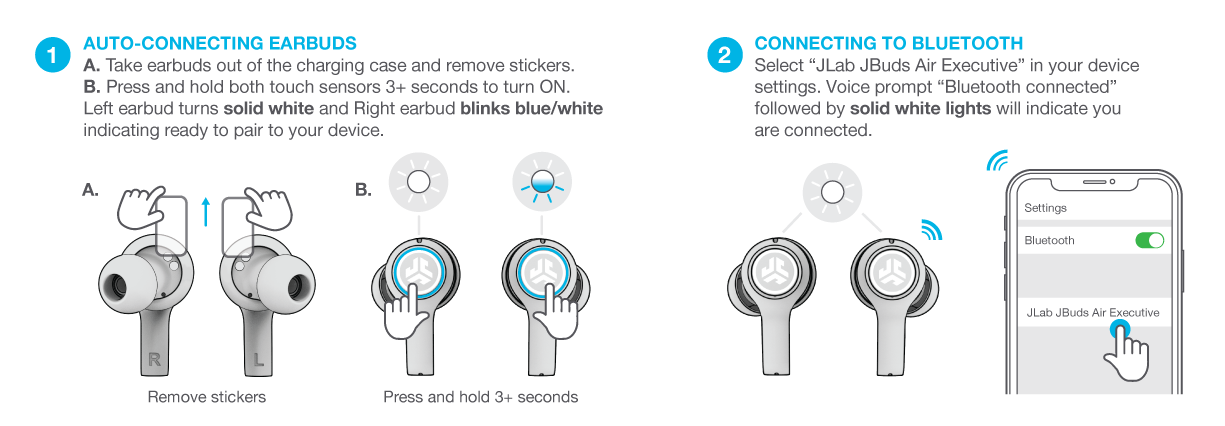
Aquí te explicamos cómo emparejar tus auriculares true wireless a un dispositivo. Aunque este ejemplo y el video a continuación muestran nuestros JBuds Air Executive como ejemplo, los pasos se aplicarán a otros auriculares true wireless.
Pasos generales para el emparejamiento:
Abre el estuche, retira la lengüeta y saca los auriculares del estuche de carga.
Una vez fuera, uno de los auriculares parpadea en azul y blanco, lo que indica que está listo para emparejarse con tu dispositivo.
Activa el Bluetooth en tu dispositivo y selecciona el nombre de tu dispositivo.
Escucharás un mensaje de voz que dice "Bluetooth conectado", seguido de luces blancas parpadeantes que indican que estás conectado.
Ahora, cuando se saquen los auriculares de su estuche, se encenderán automáticamente y se volverán a conectar a tu dispositivo.
Cuando te conectes a un nuevo dispositivo o tengas problemas para conectarte, asegúrate de que el Bluetooth esté apagado o desconectado en cualquier dispositivo conectado anteriormente.
Emparejamiento según el nombre del modelo de auricular / número de modelo:
Para una referencia de todos los modelos, no dudes en consultar nuestra Página de manuales.
Retira la lengüeta. La luz del estuche de carga comenzará a parpadear en azul.
La luz roja indica la carga. Retira los auriculares del estuche.
Un auricular parpadeará en azul/blanco, que es nuestro icono de Bluetooth que indica que está listo para emparejarse con tu dispositivo.
Selecciona el Nombre del dispositivo en la configuración del menú Bluetooth de tu dispositivo para conectarte. Asegúrate de activar el Bluetooth. El mensaje de voz "Estás conectado" seguido de luces blancas parpadeantes indicará que estás conectado.
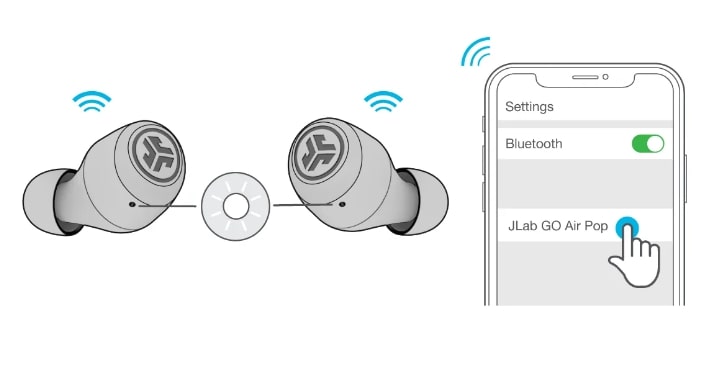
Retira la lengüeta. La luz del estuche de carga comenzará a parpadear en azul.
Retira los auriculares tirando hacia arriba o desde un lado.
Un auricular parpadeará en azul/blanco, que es nuestro icono de Bluetooth que indica que está listo para emparejarse con tu dispositivo.
Selecciona "JLab GO Air" en la configuración Bluetooth de tu dispositivo para conectarte. El mensaje de voz "Estás conectado" seguido de luces blancas fijas indicará que estás conectado.
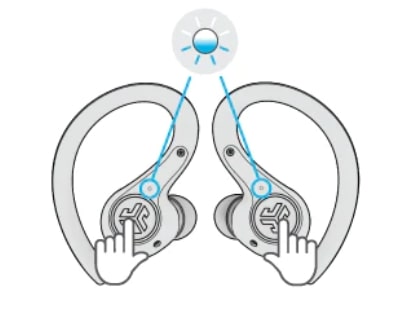
Saca los auriculares del estuche de carga y retira las pegatinas.
Mantén presionado durante 3 segundos o más en cada auricular. La luz azul y blanca parpadeante en un auricular indicará que está listo para emparejarse con tu dispositivo.
Selecciona "Epic Air Sport ANC" en la configuración de tu dispositivo. El mensaje de voz "Bluetooth conectado" seguido de luces blancas fijas indicará que estás conectado.
Saca los auriculares del estuche de carga y retira las pegatinas.
Mantén presionado durante 3 segundos o más en cada auricular. La luz azul y blanca parpadeante en un auricular indicará que está listo para emparejarse con tu dispositivo.
Selecciona "Epic Air Sport ANC" en la configuración de tu dispositivo. El mensaje de voz "Bluetooth conectado" seguido de luces blancas fijas indicará que estás conectado.
Saca los auriculares del estuche y retira las pegatinas. Vuelve a colocar los auriculares en el estuche y ciérralo.
Las luces azules en el estuche indican que se está cargando. Retira los auriculares del estuche.
Un auricular parpadeará en azul/blanco indicando que está listo para emparejarse con tu dispositivo. Selecciona "JLab JBuds Air Pro" en la configuración Bluetooth de tu dispositivo.
Auriculares de conexión automática: Mantén presionado el botón de encendido de ambos botones durante más de 3 segundos para encenderlos. Un auricular parpadea en azul/blanco indicando que está listo para emparejarse con tu dispositivo.
Conexión a Bluetooth: Selecciona el nombre del dispositivo en la configuración de tu dispositivo. El mensaje de voz "Bluetooth conectado" seguido de luces blancas fijas indicará que estás conectado.
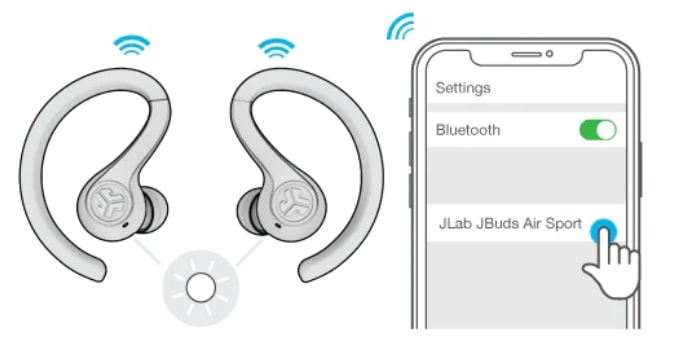
Auriculares de conexión automática: Saca los auriculares del estuche de carga y retira las pegatinas. Mantén presionados ambos sensores táctiles durante 3 segundos o más para encenderlos. Un auricular se pondrá en blanco fijo y el otro parpadeará en azul/blanco indicando que está listo para emparejarse con tu dispositivo.
Conexión a Bluetooth: Selecciona "JLab JBuds Air Sport" en la configuración de tu dispositivo. El mensaje de voz "Bluetooth conectado" seguido de luces blancas fijas indicará que estás conectado.
Auriculares de conexión automática: Saca los auriculares del estuche de carga y retira las pegatinas. Mantén presionados ambos sensores táctiles durante 3 segundos o más para encenderlos. Un auricular se pondrá en blanco fijo y el otro parpadeará en azul/blanco indicando que está listo para emparejarse con tu dispositivo.
Conexión a Bluetooth: Selecciona "JLab JBuds Air Sport" en la configuración de tu dispositivo. El mensaje de voz "Bluetooth conectado" seguido de luces blancas fijas indicará que estás conectado.
Saca los auriculares del estuche de carga y retira las pegatinas.
Mantén presionado durante 3 segundos o más en cada auricular. La luz azul y blanca parpadeante en un auricular indicará que está listo para emparejarse con tu dispositivo.
Conectar auriculares Bluetooth: Configuración por primera vez
Auriculares inalámbricos
Aquí te explicamos cómo emparejar tus auriculares Bluetooth a un dispositivo. Aunque este ejemplo y el video a continuación muestran nuestros auriculares JBuds Pro Bluetooth Signature como ejemplo, los pasos se aplicarán a muchos de nuestros auriculares y cascos.
Conectar auriculares Bluetooth: Configuración por primera vez
Saca los auriculares del estuche de carga y retira las pegatinas.
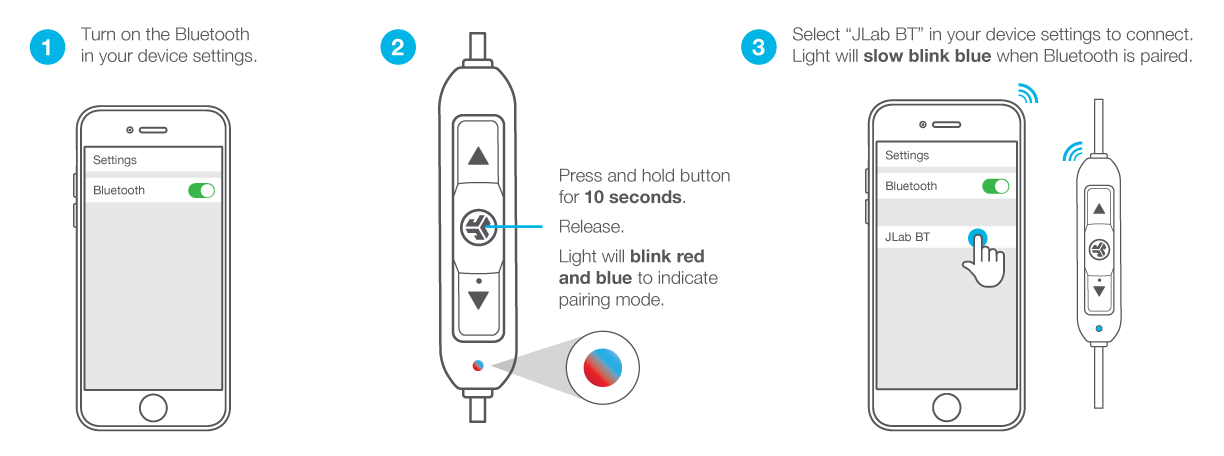
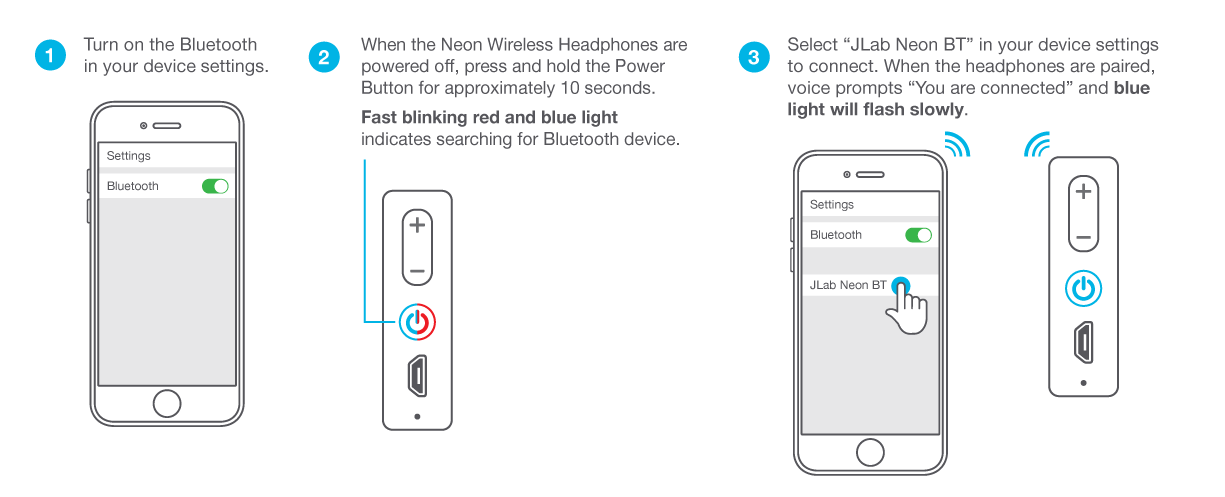
Mantén presionado el botón durante 10 segundos. Suelta. La luz parpadeará en rojo y azul cerca de la almohadilla de espuma para indicar el modo de emparejamiento.
Selecciona "JLab Rewind" en la configuración de tu dispositivo para conectarte. La luz parpadeará lentamente en azul cuando el Bluetooth esté emparejado.
La conexión a ordenadores, tanto PC como Mac, puede variar según el dispositivo y también depende del sistema operativo (SO) más reciente de cada dispositivo. Aquí tienes algunas guías específicas para ayudarte: