
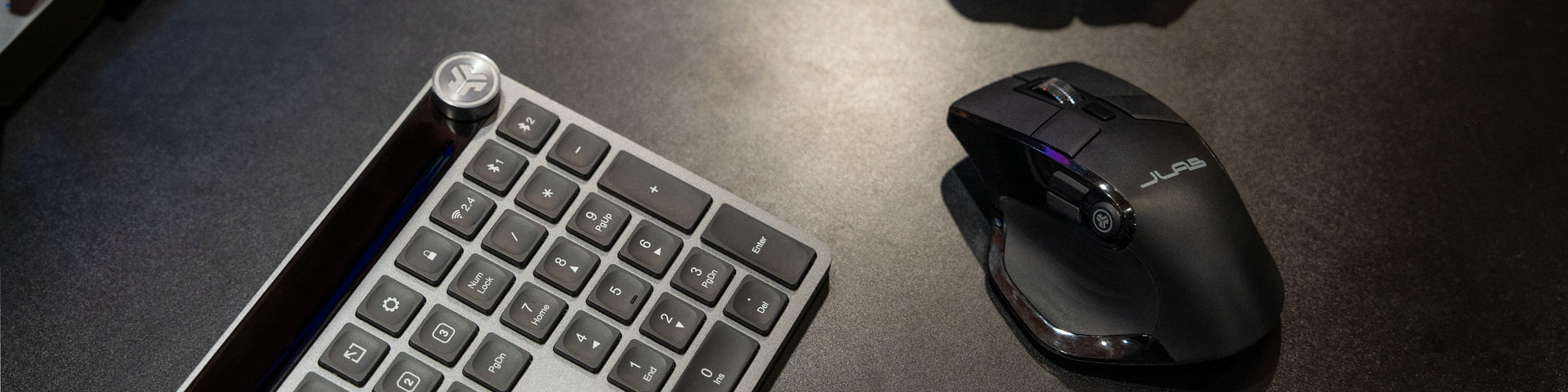
Bereit, Ihren Workflow zu optimieren? Mit JLab-Tastaturen und Microsoft CoPilot können Sie eine benutzerdefinierte KI-Taste erstellen. Befolgen Sie diese Schritte, um Ihre JLab-Tastatur zu programmieren und mit nur einem Klick auf CoPilot zuzugreifen.
Voraussetzungen
- Windows-Gerät: Diese Anleitung ist speziell für Windows-Geräte, die unter Windows 11 laufen.
- JLab-Tastatur: Stellen Sie sicher, dass Sie eine JLab-Tastatur besitzen (wie die JBuds Wireless Keyboard oder die Epic Wireless Keyboard).
- JLab Work App: Laden Sie die JLab Work App herunter und installieren Sie sie. Diese ermöglicht die Anpassung Ihrer Tastatur- und Mausfunktionen.
Schritte:
-
Laden Sie die JLab Work App herunter:
- Besuchen Sie die JLab Work App Download-Seite und installieren Sie die App auf Ihrem Windows-Computer.
- Beachten Sie, dass die Work App NUR funktioniert, wenn sie über einen USB-Dongle verbunden ist.
-
Koppeln Sie Ihre JBuds- oder Epic Work-Produkte:
- Stellen Sie sicher, dass Ihre JBuds- oder Epic-Tastatur und -Maus mit Ihrem Windows-Gerät gekoppelt sind.

- Stellen Sie sicher, dass Ihre JBuds- oder Epic-Tastatur und -Maus mit Ihrem Windows-Gerät gekoppelt sind.
-
Wählen Sie die Taste aus, die Sie anpassen möchten:
- Öffnen Sie die JLab Work App und wählen Sie das Produkt aus, das Sie anpassen möchten (in diesem Fall die Tastatur).
- Wählen Sie die spezifische Taste aus, die Sie programmieren möchten (z. B. die Custom 1-Taste).

-
Erstellen Sie eine benutzerdefinierte Funktion:
- Erstellen wir zum Beispiel eine benutzerdefinierte Funktion für die Kombination „Windows-Taste“ + „C“.
- In der JLab Work App weisen Sie der ausgewählten Taste diese Kombination zu.
- Speichern Sie Ihre Änderungen

-
Wenden Sie Ihre Anpassung an:
- Klicken Sie in der App auf die blaue Schaltfläche „ANWENDEN“, um Ihre benutzerdefinierten Einstellungen zu übernehmen.
- Wenn Sie jetzt die zugewiesene Taste drücken, wird die Funktion „Windows-Taste“ + „C“ ausgelöst.

-
Für Mäuse wiederholen (optional):
- Wenn Sie Ihre JBuds- oder Epic-Maus anpassen möchten, befolgen Sie die gleichen Schritte für Mäuse in der JLab Work App.

- Wenn Sie Ihre JBuds- oder Epic-Maus anpassen möchten, befolgen Sie die gleichen Schritte für Mäuse in der JLab Work App.
Und das war's! Sie können Microsoft CoPilot jetzt mit nur einer Taste auf Ihrer JLab-Tastatur auslösen. Steigern Sie Ihre Produktivität und optimieren Sie Ihren Workflow, indem Sie personalisierte Tastenkombinationen für Ihre Lieblingsfunktionen erstellen.
Klicken Sie unten, um die JLab Work App herunterzuladen.