
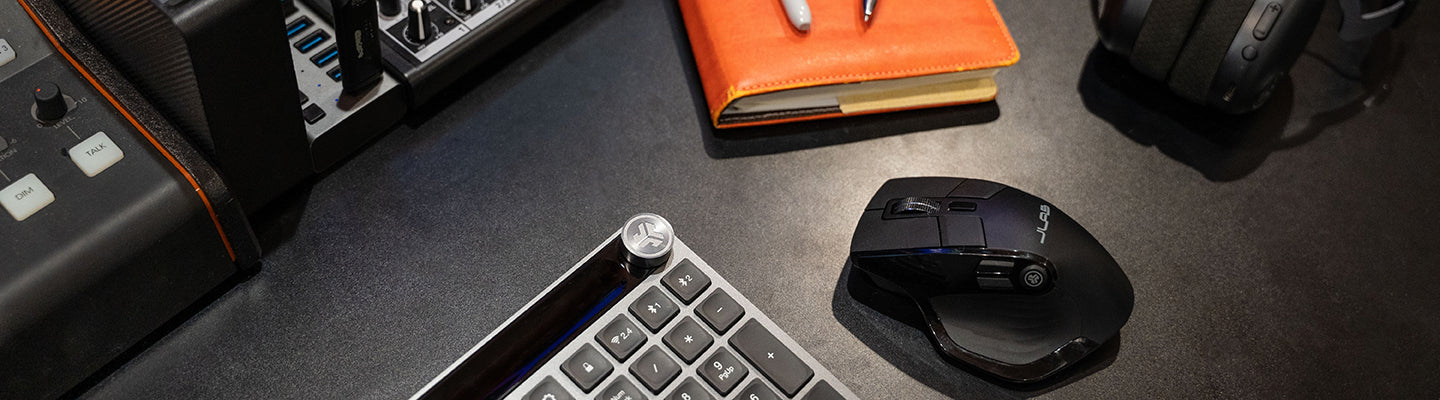
Lassen Sie uns hier kurz über die Funktionalität sprechen. Wir stellen vor: Die JLab Work App. Für alle Ihre Anpassungen an Maus oder Tastatur, ob Hotkeys oder sogar die Bildwiederholrate Ihrer Maus. Sie können Ihre Firmware bei Bedarf auch direkt in der App aktualisieren! Haben Sie eine Frage zum technischen Support oder zur Registrierung? Keine Sorge, alle unsere JBuds- und Epic-Handbücher sowie Registrierungsformulare sind direkt in der App verlinkt.
Hinweis: Die Work App funktioniert NUR, wenn sie über einen USB-Dongle verbunden ist.
LASSEN SIE UNS ZUR SACHE KOMMEN
Wann haben Sie das letzte Mal etwas in ein Word-Dokument, eine Excel-Tabelle oder eine PowerPoint-Präsentation kopiert/eingefügt? Vielleicht sind Sie ein kreativer Mensch und benötigen die Möglichkeit, Ihre am häufigsten verwendeten Funktionen für eine einfachere Bedienung Ihrer Maus oder Tastatur zuzuordnen... Vielleicht möchten Sie einfach nur Ihre Musik vom Computer aus mit einem Mausklick steuern können? Wir haben die Lösung – und alle Anpassungsmöglichkeiten entwickelt, die Sie benötigen, um Inhalte zu erstellen, Zahlen zu analysieren und Projekte wie die Besten zu verwalten.
Die neuen JBuds und Epic JLab drahtlosen Computer-Tastaturen und Mäuse sind vollständig in die JLab Work App integriert. Diese App ermöglicht es Ihnen, Ihre täglichen Funktionen einzelnen Tasten oder Schaltflächen Ihrer Maus und Tastatur zuzuordnen.
Link zur PC-Desktop-App | Link zur Mac-Desktop-App
SUPPORT UND NUTZUNG DER APP
Gehen Sie zuerst auf unsere Installationsseite für die JLab Work App und installieren Sie entweder die Windows- oder Mac-Version, je nach Ihrer Einrichtung. 
Sobald Sie die App installiert haben, sollte ein Bildschirm erscheinen, auf dem Sie auswählen können, welches Produkt Sie anpassen möchten. Zur Erinnerung: Die Work App funktioniert NUR, wenn Sie über einen USB-Dongle verbunden sind.
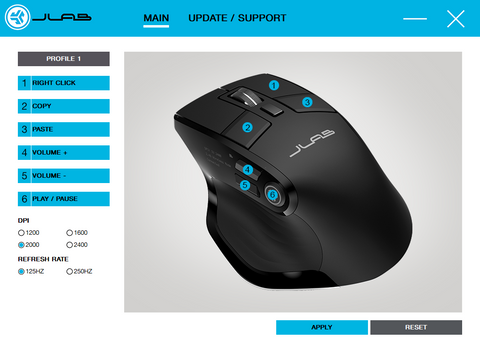
Von dort aus können Sie auswählen, welches Profil Sie anpassen möchten. Dann, wie oben abgebildet, gibt es ein Layout aller Tasten, bei dem Sie verschiedene Aktionen auswählen können. Die Zahlen auf der linken Seite des Bildschirms entsprechen den numerisch beschrifteten Tasten auf dem Bild rechts. Wenn Sie fertig sind, drücken Sie die blaue Schaltfläche "APPLY" (Übernehmen) unten rechts auf dem Bildschirm, um Ihre Änderungen zu übernehmen
Wenn Sie Ihre Anpassung von vorne beginnen oder auf die ursprünglichen Einstellungen zurücksetzen möchten, klicken Sie auf die Schaltfläche „RESET“ (Zurücksetzen) unten rechts.
BEISPIEL-EINRICHTUNGEN
Hier sind einige Beispiel-Setups, wie Sie JLab Work Produkte zusammen mit der JLab Work App verwenden können, um Ihr (Arbeits-)Leben absolut zu erleichtern.
PRODUKTIVE ARBEITSTIERE
Sind Sie ein Microsoft Office-Experte? Vielleicht ein Analyst, ein Programmierer oder ein Entwickler?
Sie müssen ständig kopieren und einfügen oder sogar Ihre Tabs/Anwendungen öffnen oder schließen? Sie können die zusätzlichen Tasten Ihrer JLab Maus genau dafür belegen. Wenn Sie mit Ihrer 2,4-GHz-Verbindung verbunden sind, sind nur wenige Klicks nötig und schon ist Ihre Maus so eingestellt, dass sie mit nur einem Klick auf eine einzige Maustaste kopiert und einfügt ... Und indem Sie die Funktionstasten Ihrer Tastatur zum Einfügen von Zeilen belegen. Ihre Produktivität hat sich sofort erhöht, und wir freuen uns sehr, dass wir helfen konnten.
Hier ist Ihr Setup:
Taste 1: RECHTER KLICK
Taste 2: KOPIEREN
Taste 3: EINFÜGEN
Taste 4: Umschalttaste + Leertaste (Zeile auswählen)
Taste 5: Strg + N (Neue Arbeitsmappe
Taste 6: BILDSCHIRM

CONTENT CREATOR
Sie sind Fotograf? Ein Designer? Ein Content Creator? In einer Produktionswelt muss Ihr Workflow schnell und einfach sein. Deshalb haben wir Tastaturen und Mäuse entwickelt, die für Sie arbeiten!
Sie leben in Photoshop/Premiere, sagen Sie? Ständig müssen Sie zuschneiden, bearbeiten und eine Vollbildansicht benötigen? Weisen Sie Ihre spezifischen Tastaturbefehle einer einzelnen Taste auf Ihrer Maus oder Tastatur zu, um Ihre Bearbeitungszeit zu beschleunigen. So einfach ist das!
Taste 1: RECHTER KLICK
Taste 2: KOPIEREN
Taste 3: EINFÜGEN
Taste 4: Befehl + Z (RÜCKGÄNGIG)
Taste 5: V (Auswahlwerkzeug, zu dem Sie normalerweise nach einer anderen Aktion zurückkehren)
Taste 6: Befehl + S (speichern)

TÄGLICHER BENUTZER
Sie sind an Ihre tägliche Arbeitslast gewöhnt ... Und Sie sind trotzdem schnell ... Aber Ihre einzige Konstante ist die Notwendigkeit, Ihre Wiedergabeliste einfach zu verwalten, während Sie an Ihrem Laptop arbeiten. Mit der JBuds oder Epic Tastatur und Maus können Sie jetzt die zusätzlichen Tasten belegen, um die Lautstärke zu steuern, Titel zu überspringen und sogar Ihre Lieblings-Wiedergabeliste abzuspielen und anzuhalten, während Sie den Arbeitstag bis 17 Uhr durchziehen.
Nun zu den unterhaltsamsten Rollen in einem Unternehmen. Sie sind wahrscheinlich im Vertrieb, Marketing, Projektmanagement oder sogar im operativen Bereich tätig. Werfen wir einen Blick auf Ihr Setup unten:
Taste 1: RECHTER KLICK
Taste 2: KOPIEREN
Taste 3: EINFÜGEN
Taste 4: LAUTSTÄRKE ERHÖHEN
Taste 5: LAUTSTÄRKE VERRINGERN
Taste 6: WIEDERGABE/PAUSE