Anleitung: Kopfhörer, Ohrhörer mit Gerät verbinden
Published -
Teilen
Bluetooth kann manchmal knifflig sein, das verstehen wir. Es ist eine sich ständig weiterentwickelnde Technologie, die sich ständig verbessert. Dennoch ist sie zuverlässig, macht Spaß und vermeidet den Ärger mit Kabelsalat (zum Glück). Die Bluetooth-Technologie gibt Ihnen mehr Mobilität, um rauszugehen und LOSZULEGEN, also lassen Sie uns eine Verbindung herstellen.
True Wireless
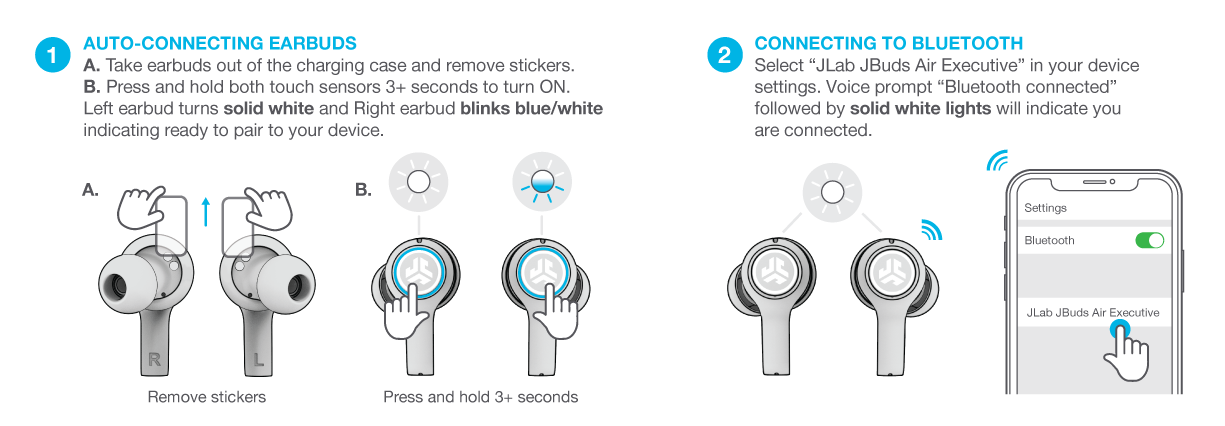
Hier erfahren Sie, wie Sie Ihre True Wireless Ohrhörer mit einem Gerät koppeln. Während dieses Beispiel und das Video unten unsere JBuds Air Executive als Beispiel zeigen, gelten die Schritte für andere True Wireless Ohrhörer.
Allgemeine Kopplungsschritte:
Öffnen Sie das Gehäuse, entfernen Sie die Zuglasche und nehmen Sie die Ohrhörer aus der Ladeschale
Sobald sie herausgenommen sind, blinkt ein Ohrhörer blau und weiß, was anzeigt, dass sie bereit sind, sich mit Ihrem Gerät zu koppeln
Schalten Sie Bluetooth auf Ihrem Gerät ein und wählen Sie Ihren Gerätenamen
Sie hören eine Sprachansage "Bluetooth verbunden", gefolgt von blinkenden weißen Lichtern, die anzeigen, dass Sie verbunden sind
Wenn die Ohrhörer nun aus ihrer Ladeschale genommen werden, schalten sie sich automatisch ein und verbinden sich wieder mit Ihrem Gerät
Beim Verbinden mit einem neuen Gerät oder wenn Sie Probleme beim Verbinden haben, stellen Sie sicher, dass Bluetooth auf allen zuvor verbundenen Geräten ausgeschaltet oder getrennt ist
Kopplung basierend auf Ohrhörermodellname / Modellnummer:
Eine Referenz aller Modelle finden Sie auf unserer Handbuchseite.
Rotes Licht zeigt Ladezustand an. Ohrhörer aus dem Etui nehmen.
Ein Ohrhörer blinkt blau/weiß, was unser Bluetooth-Symbol ist und anzeigt, dass er bereit ist, sich mit Ihrem Gerät zu koppeln.
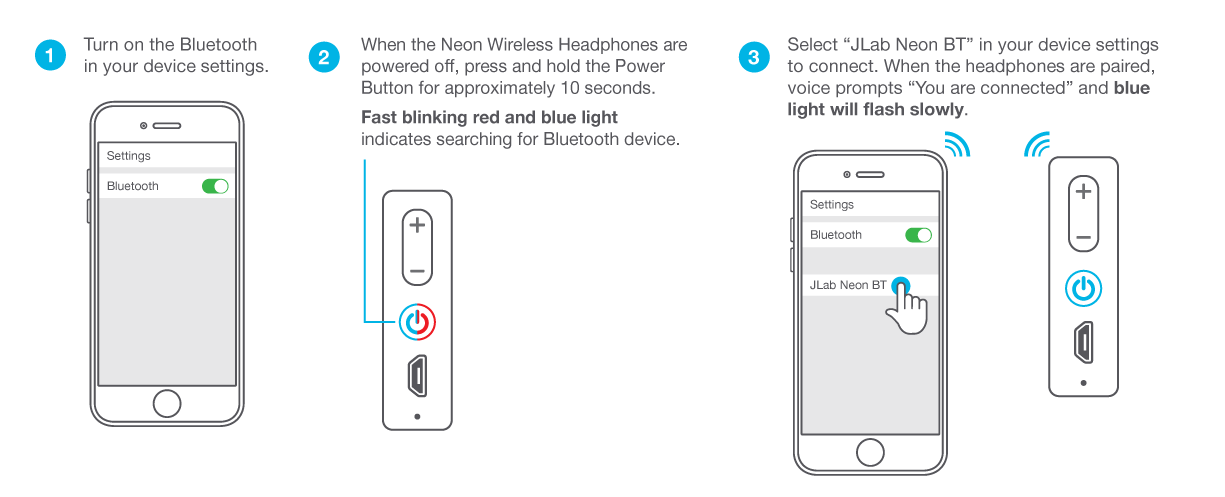
Wählen Sie den Gerätenamen in den Bluetooth-Menüeinstellungen Ihres Geräts aus, um eine Verbindung herzustellen. Stellen Sie sicher, dass Bluetooth eingeschaltet ist. Die Sprachansage „Sie sind verbunden“ gefolgt von blinkenden weißen Lichtern zeigt an, dass Sie verbunden sind.
Ohrhörer durch gerades Ziehen oder von der Seite entfernen.
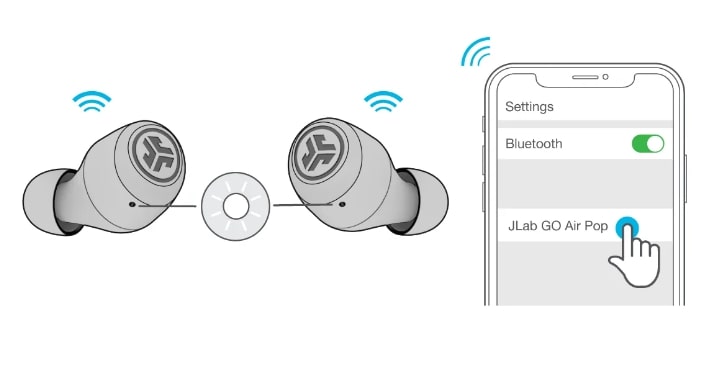
Ein Ohrhörer blinkt blau/weiß, was unser Bluetooth-Symbol ist und anzeigt, dass er bereit ist, sich mit Ihrem Gerät zu koppeln.
Wählen Sie "JLab GO Air" in den Bluetooth-Einstellungen Ihres Geräts aus, um eine Verbindung herzustellen. Die Sprachansage "Sie sind verbunden" gefolgt von durchgehend weißen Lichtern zeigt an, dass Sie verbunden sind.
Nehmen Sie die Ohrhörer aus dem Ladeetui und entfernen Sie die Aufkleber.
Halten Sie beide Ohrhörer länger als 3 Sekunden gedrückt. Ein blinkendes blaues und weißes Licht an einem Ohrhörer zeigt an, dass er bereit ist, sich mit Ihrem Gerät zu koppeln.
Wählen Sie "Epic Air Sport ANC" in den Geräteeinstellungen. Die Sprachansage "Bluetooth verbunden" gefolgt von durchgehend weißen Lichtern zeigt an, dass Sie verbunden sind.
Nehmen Sie die Ohrhörer aus dem Ladeetui und entfernen Sie die Aufkleber.
Halten Sie beide Ohrhörer länger als 3 Sekunden gedrückt. Ein blinkendes blaues und weißes Licht an einem Ohrhörer zeigt an, dass er bereit ist, sich mit Ihrem Gerät zu koppeln.
Wählen Sie "Epic Air Sport ANC" in den Geräteeinstellungen. Die Sprachansage "Bluetooth verbunden" gefolgt von durchgehend weißen Lichtern zeigt an, dass Sie verbunden sind.
Nehmen Sie die Ohrhörer aus dem Etui und entfernen Sie die Aufkleber. Legen Sie die Ohrhörer wieder in das Etui und schließen Sie die Abdeckung.
Blaue Lichter am Etui zeigen den Ladevorgang an. Nehmen Sie die Ohrhörer aus dem Etui.
Ein Ohrhörer blinkt blau/weiß und zeigt an, dass er bereit ist, sich mit Ihrem Gerät zu koppeln. Wählen Sie "JLab JBuds Air Pro" in den Bluetooth-Einstellungen Ihres Geräts aus.
Automatisches Verbinden der Ohrhörer: Halten Sie beide Tasten länger als 3 Sekunden gedrückt, um sie einzuschalten. Ein Ohrhörer blinkt blau/weiß und zeigt an, dass er bereit ist, sich mit Ihrem Gerät zu koppeln.
Verbinden mit Bluetooth: Wählen Sie den Gerätenamen in Ihren Geräteeinstellungen aus. Die Sprachansage "Bluetooth verbunden" gefolgt von durchgehend weißen Lichtern zeigt an, dass Sie verbunden sind.
Automatisches Verbinden der Ohrhörer: Nehmen Sie die Ohrhörer aus dem Ladeetui und entfernen Sie die Aufkleber. Halten Sie beide Touchsensoren länger als 3 Sekunden gedrückt, um sie einzuschalten. Ein Ohrhörer leuchtet durchgehend weiß und der andere blinkt blau/weiß, was anzeigt, dass er bereit ist, sich mit Ihrem Gerät zu koppeln.
Verbinden mit Bluetooth: Wählen Sie "JLab JBuds Air Sport" in Ihren Geräteeinstellungen. Die Sprachansage "Bluetooth verbunden" gefolgt von durchgehend weißen Lichtern zeigt an, dass Sie verbunden sind.
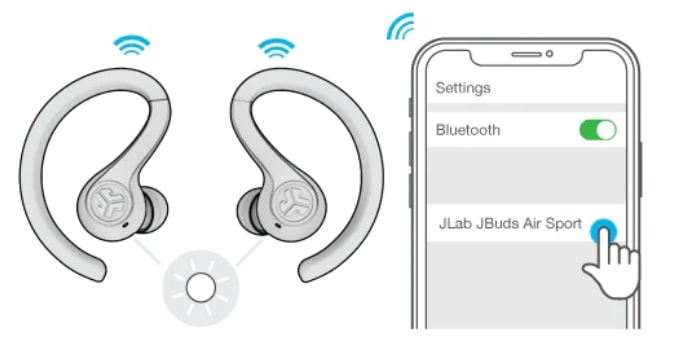
Automatisches Verbinden der Ohrhörer: Nehmen Sie die Ohrhörer aus dem Ladeetui und entfernen Sie die Aufkleber. Halten Sie beide Touchsensoren länger als 3 Sekunden gedrückt, um sie einzuschalten. Ein Ohrhörer leuchtet durchgehend weiß und der andere blinkt blau/weiß, was anzeigt, dass er bereit ist, sich mit Ihrem Gerät zu koppeln.
Verbinden mit Bluetooth: Wählen Sie "JLab JBuds Air Sport" in Ihren Geräteeinstellungen. Die Sprachansage "Bluetooth verbunden" gefolgt von durchgehend weißen Lichtern zeigt an, dass Sie verbunden sind.
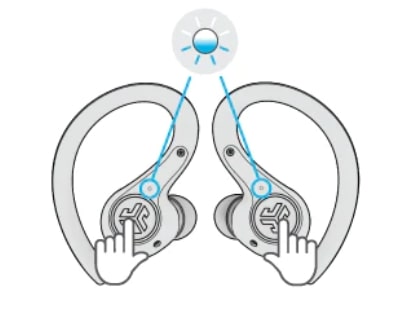
Nehmen Sie die Ohrhörer aus dem Ladeetui und entfernen Sie die Aufkleber.
Halten Sie beide Ohrhörer länger als 3 Sekunden gedrückt. Ein blinkendes blaues und weißes Licht an einem Ohrhörer zeigt an, dass er bereit ist, sich mit Ihrem Gerät zu koppeln.
Bluetooth-Ohrhörer verbinden: Ersteinrichtung
Kabellose Ohrhörer
Hier erfahren Sie, wie Sie Ihren Bluetooth-Ohrhörer mit einem Gerät koppeln. Während dieses Beispiel und das Video unten unsere JBuds Pro Bluetooth Signature Earbuds als Beispiel zeigen, gelten die Schritte für viele unserer Ohrhörer und Kopfhörer.
Nehmen Sie die Ohrhörer aus dem Ladeetui und entfernen Sie die Aufkleber.
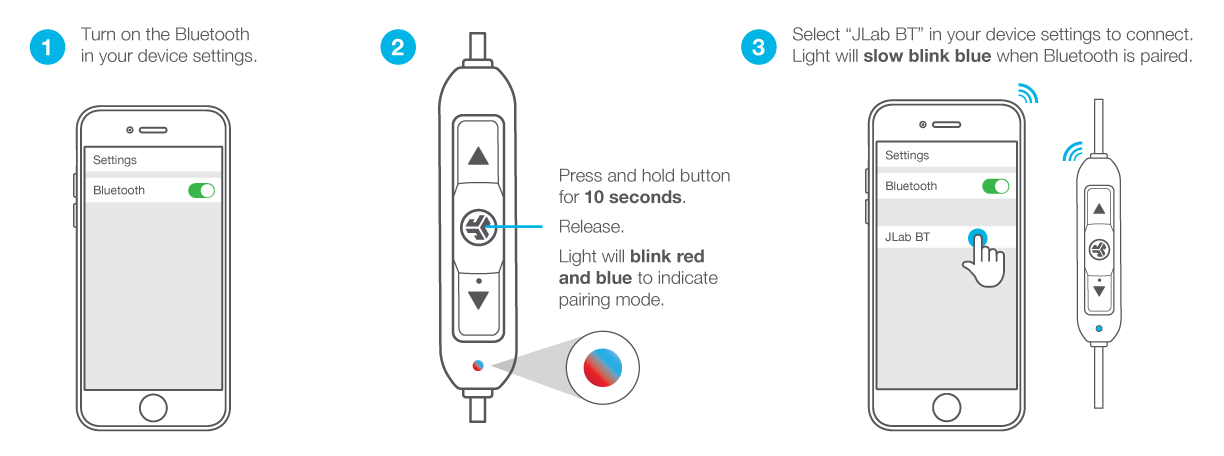
Halten Sie die Taste 10 Sekunden lang gedrückt. Loslassen. Das Licht blinkt rot und blau in der Nähe des Schaumstoff-Ohrpolsters, um den Pairing-Modus anzuzeigen.
Wählen Sie "JLab Rewind" in Ihren Geräteeinstellungen aus, um eine Verbindung herzustellen. Das Licht blinkt langsam blau, wenn Bluetooth gekoppelt ist.
Die Verbindung mit Computern – sowohl PCs als auch Macs – kann je nach Gerät variieren und hängt auch vom neuesten Betriebssystem (OS) des jeweiligen Geräts ab. Hier sind einige spezifische Anleitungen, die Ihnen helfen: